

Como criar uma foto profissional com o ChatGPT; veja passo a passo simples
Com o modelo GPT-4o, a OpenAI incorporou recursos de geração e edição de imagens diretamente no chat
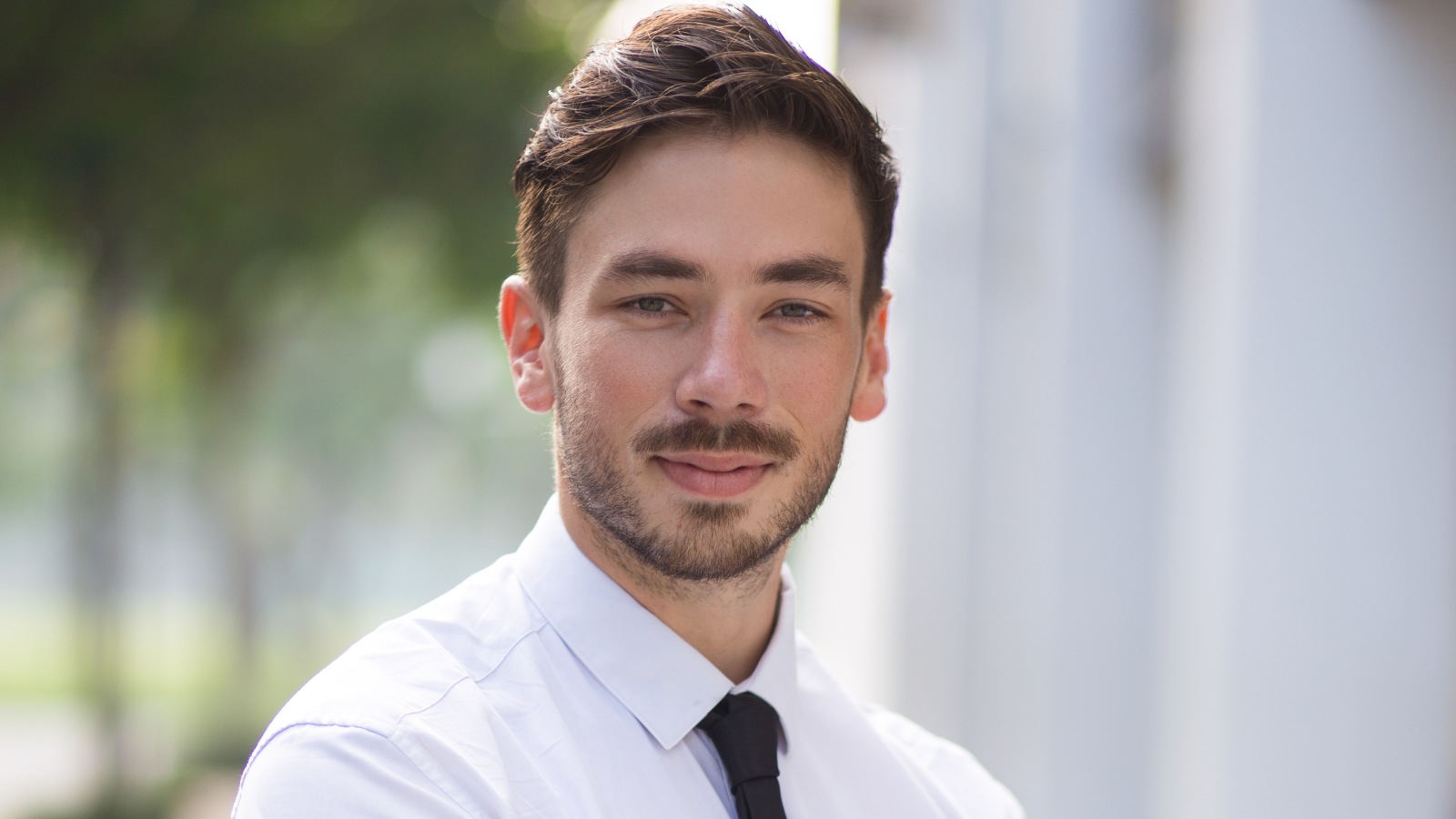
Criar uma foto profissional costumava exigir câmera de qualidade, luz adequada e, muitas vezes, a ajuda de um fotógrafo. Mas com os avanços da inteligência artificial, já é possível produzir imagens realistas e com aparência profissional usando apenas texto e uma ferramenta IA.
Com o modelo GPT-4o, a OpenAI incorporou recursos de geração e edição de imagens diretamente no chat. Isso significa que você pode descrever como gostaria de aparecer, incluindo estilo de roupa, ambiente, iluminação e até expressão facial que a IA vai gerar a imagem para você.
Confira abaixo um guia simples para gerar sua própria foto profissional com o ChatGPT:
1. Acesse o ChatGPT com GPT-4o habilitado
Para gerar imagens, é necessário ter uma assinatura do ChatGPT Plus ou Pro, que dá acesso ao modelo GPT-4o. Verifique se está usando essa versão antes de continuar.
- Leia também: Quanto custam os 5 planos do ChatGPT?
2. Use um prompt detalhado para criar a foto profissional
Quanto mais específica for sua descrição, melhor será o resultado. Um exemplo de prompt que pode ser usado é esse:
“Crie uma foto profissional de uma mulher em estúdio, com fundo neutro, vestindo blazer azul-marinho, olhando para a câmera, luz suave, expressão confiante e pose de LinkedIn.”
Você pode adaptar esse prompt com suas preferências, como gênero, cor da roupa, tipo de iluminação (natural ou de estúdio), fundo (neutro, paisagem, escritório, etc.) e clima da foto (formal, descontraído, criativo).
3. Refine a imagem
Se o resultado inicial não agradar, é possível pedir ajustes: mudar a cor da roupa, adicionar elementos ou melhorar a iluminação. Basta descrever o que você gostaria de alterar.
4. Salve a imagem
Clique com o botão direito (ou toque longo no celular) sobre a imagem da foto profissional para baixar e salvar no seu dispositivo.