









Como liberar espaço no Gmail, no Drive e no Google Fotos
Antes de pagar por mais armazenamento, estas quatro ações podem recuperar vários gigabytes da sua conta Google em poucos minutos


Poucos e-mails automáticos provocam tanta aflição quanto o temido aviso: “Seu armazenamento está 95% cheio”. Logo depois, vem a recomendação para contratar mais espaço — acompanhada do alerta de que você poderá perder o acesso a serviços importantes.
O impulso natural é cadastrar o cartão de crédito e migrar para o plano seguinte. Custa pouco por mês, resolve o problema imediato e permite voltar ao trabalho.
Mas fazer isso é o equivalente digital a alugar um depósito maior simplesmente porque você se recusa a jogar fora caixas de papelão vazias.
Antes de assumir outra cobrança mensal, reserve alguns minutos para fazer uma limpeza direcionada no Google Drive, no Gmail e no Google Fotos. O armazenamento da conta é compartilhado entre os três serviços, por isso arquivos, mensagens, fotos e vídeos acumulados podem consumir rapidamente os 15 GB gratuitos.
Leia também: Celular sem espaço? 7 dicas simples para limpar a memória em poucos minutos
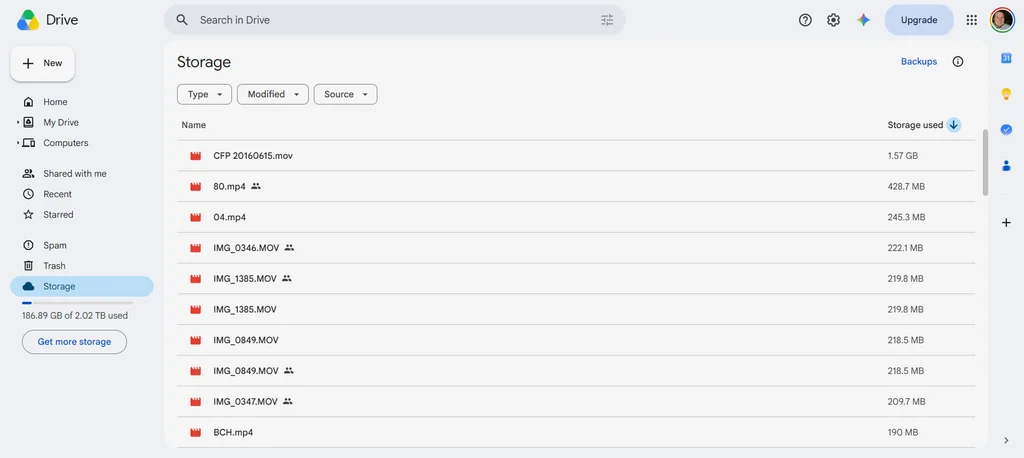
FAÇA O GOOGLE DRIVE MOSTRAR OS MAIORES ARQUIVOS
Não perca tempo abrindo cada pasta separadamente. No navegador, acesse diretamente a página de armazenamento do Google Drive.
Essa visualização ignora a organização das pastas e apresenta os arquivos de acordo com o espaço ocupado, dos maiores para os menores. Exclua vídeos, apresentações, PDFs e outros documentos pesados que não sejam mais necessários.
Antes de apagar qualquer item importante, confirme se existe uma cópia em outro local. Também vale verificar quem é o proprietário: arquivos apenas compartilhados com você normalmente ocupam o armazenamento da conta de quem os criou.
Leia também: 5 funcionalidades “secretas” do Google Drive para facilitar seu dia a dia
ELIMINE OS ANEXOS PESADOS DO GMAIL
Mensagens antigas com arquivos grandes anexados podem consumir uma parcela considerável do armazenamento.
Na barra de pesquisa do Gmail, cole este comando:
has:attachment larger:10M
O operador mostra mensagens com anexos e tamanho superior a 10 MB. Revise os resultados, selecione aquilo que não precisa mais guardar e clique em excluir.
O número pode ser ajustado. Para procurar mensagens maiores que 20 MB, por exemplo, use:
has:attachment larger:20M
Também é possível combinar o comando com uma data para encontrar mensagens antigas. O próprio Google mantém uma lista de operadores de pesquisa do Gmail.
ECONOMIZE ESPAÇO NO GOOGLE FOTOS
Se fotos e vídeos ocupam a maior parte da conta, não é obrigatório apagar imediatamente suas lembranças. O Google oferece a possibilidade de converter arquivos armazenados em qualidade original para o modo “Economia de armazenamento”.
Para verificar essa opção, acesse o gerenciador de armazenamento do Google Fotos. Na área destinada à recuperação de espaço, procure a opção para converter fotos e vídeos existentes.
Imagens com resolução superior a 16 megapixels podem ser redimensionadas para 16 MP, enquanto vídeos com resolução acima de 1080p podem ser reduzidos para 1080p. Outros arquivos também podem passar por compressão.
A conversão pode recuperar vários gigabytes, mas exige atenção: ela reduz a qualidade dos arquivos e não deve ser considerada reversível. Se você pretende guardar as versões originais, faça antes uma cópia em um computador, HD externo ou outro serviço.
Leia também: Google Fotos pode exigir celular ligado à noite para nova função; veja novidade
NÃO SE ESQUEÇA DE ESVAZIAR AS LIXEIRAS
Excluir um arquivo nem sempre libera espaço imediatamente. No Gmail, no Drive e no Google Fotos, os itens podem continuar armazenados na lixeira até serem removidos de forma definitiva.
Depois de revisar cuidadosamente o conteúdo, abra a lixeira de cada serviço e selecione a opção de esvaziá-la. Tome cuidado: depois da exclusão permanente, os arquivos e as mensagens não poderão ser recuperados.
O Google também alerta que, após uma limpeza grande, o indicador de armazenamento pode levar algum tempo para ser atualizado. Para conferir quanto cada serviço está consumindo, acesse o gerenciador de armazenamento do Google One.
Antes de pagar por um plano maior, portanto, vale procurar os verdadeiros responsáveis pelo problema. Alguns anexos esquecidos, vídeos pesados e arquivos duplicados podem representar vários gigabytes — e alguns minutos de limpeza talvez sejam suficientes para adiar o próximo upgrade.