







Computador esquentando demais? Veja o que fazer para evitar danos sérios
Entenda o que causa o aumento de temperatura em PCs e notebooks e veja como reduzir o calor e evitar danos
Quando o computador começa a esquentar mais do que o normal, esse é um sinal de alerta que deve ser levado a sério. O superaquecimento pode comprometer o desempenho da CPU, causar travamentos e até desligar o sistema de forma repentina.
O problema geralmente está diretamente ligado ao acúmulo de calor em componentes internos como o processador e a placa de vídeo. Essas peças são sensíveis e sob alta temperatura, perdem eficiência e podem sofrer danos permanentes.
Leia mais: Seu PC está lento? Veja 3 recursos do Windows 11 que podem resolver o problema
Sinais de superaquecimento
Os sinais de superaquecimento costumam ser perceptíveis. O computador fica quente ao toque, o ruído das ventoinhas aumenta e o desempenho cai, com travamentos e lentidão.
Em situações extremas, o sistema pode desligar sozinho como medida de segurança para evitar que o calor cause falhas mais sérias.
Principais causas do superaquecimento
O aumento de temperatura pode estar relacionado a fatores como poeira acumulada, falha nas ventoinhas, excesso de programas abertos, uso inadequado do notebook em superfícies macias, pasta térmica seca ou até infecção por malware.
Identificar a causa e adotar medidas preventivas é o melhor caminho para prolongar a vida útil do computador e evitar prejuízos. A seguir, confira algumas maneiras de evitar o superaquecimento do computador, tanto em notebooks quanto em computadores de mesa (desktop).
Como agir ao perceber o aquecimento?
Ao perceber o superaquecimento do computador, o usuário pode tomar uma série de medidas para melhorar a situação.
A primeira medida é desligar o computador e deixar a CPU descansar por alguns minutos. Isso permite que a temperatura interna diminua antes de religar o sistema. Ignorar o problema e continuar o uso pode agravar o superaquecimento, acelerando o desgaste das peças e ocasionando danos irreversíveis. Confira a seguir algumas medidas para evitar problemas maiores:
Leia também: A computação quântica pode mudar a ciência para sempre – se funcionar
1. Verifique as ventoinhas internas
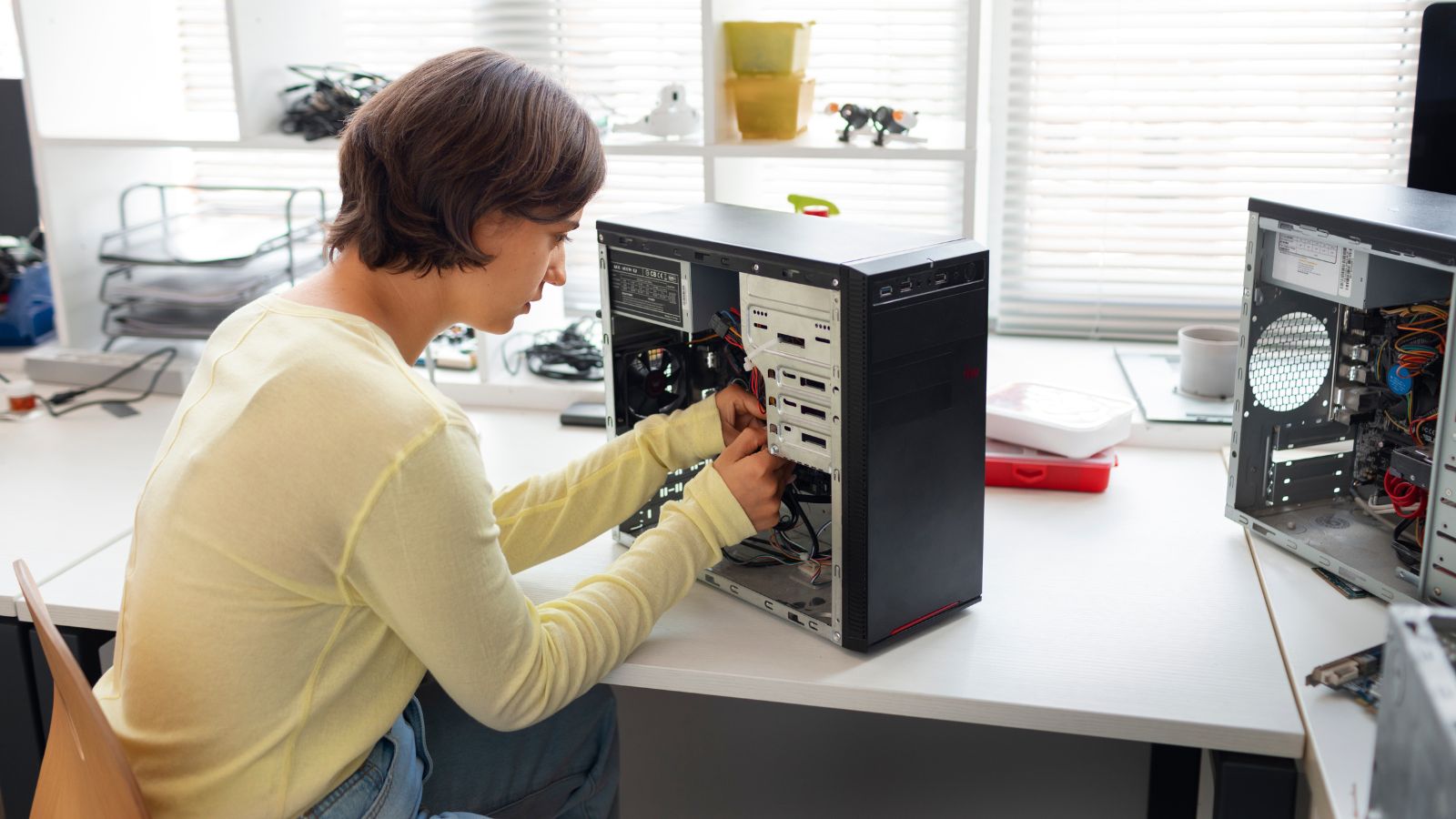
Para quem utiliza computadores de mesa (desktop), outra medida importante é verificar as ventoinhas. Esses pequenos ventiladores são responsáveis por expulsar o ar quente do interior do equipamento.
Se estiverem sujas, fracas ou com funcionamento irregular, o resfriamento da CPU é comprometido. Nesse caso, para checar se as ventoinhas estão funcionando bem, o usuário pode abrir a CPU e ver se elas estão girando, ouvir o som delas ao ligar o PC ou sentir o ar saindo pelas laterais.
Caso as ventoinhas apresentem ruídos anormais ou estejam fracas, é recomendável fazer uma limpeza ou substituir os componentes.
2. Mantenha a boa circulação de ar
A ventilação é essencial para o controle de temperatura. Profissionais que trabalham com notebooks apoiados em sofás ou camas tendem a sofrer mais com o superaquecimento do computador, pois os tecidos bloqueiam as saídas de ar.
O ideal é usar o notebook sobre superfícies rígidas e planas, sem obstruir as entradas e saídas de ventilação. Bases refrigeradas com ventoinhas extras também ajudam a dissipar o calor.
3. Reduza o uso intenso do processador
Abrir vários programas pesados ou muitas abas no navegador também aumenta o consumo de energia e, consequentemente, o calor gerado pelo processador.
Para resolver essa questão, o usuário pode abrir o Gerenciador de Tarefas, verificar quais aplicativos estão exigindo mais da CPU e encerrar aqueles que não são essenciais. Essa prática reduz a carga de trabalho do computador e melhora a estabilidade do sistema.
4. Mantenha a limpeza interna
A poeira acumulada dentro do gabinete impede a saída do ar quente, elevando a temperatura interna da CPU. Por isso, é importante limpar as ventoinhas e as aberturas do computador periodicamente. Isso ajuda a restabelecer o fluxo de ventilação.
Outra medida importante é a troca da pasta térmica — substância aplicada entre o processador e o dissipador de calor. Com o tempo, ela perde a eficácia, e a reaplicação garante melhor condução térmica.
Esse vídeo pode te interessar:
5. Mantenha o sistema atualizado e seguro
As atualizações de software e drivers ajudam o computador a trabalhar de forma mais eficiente, corrigindo falhas que podem sobrecarregar o sistema.
Além disso, é essencial manter a proteção contra vírus e malwares, que podem rodar processos em segundo plano, sem o conhecimento do usuário, e usar indevidamente o processador, contribuindo para o superaquecimento do computador.
Leia também: Empresa afirma ter alcançado a “supremacia quântica” com novo computador