







7 funções pouco conhecidas do Google Chrome que podem facilitar seu dia a dia
Chrome oferece recursos nativos que podem passar despercebidos, mas facilitam o uso diário
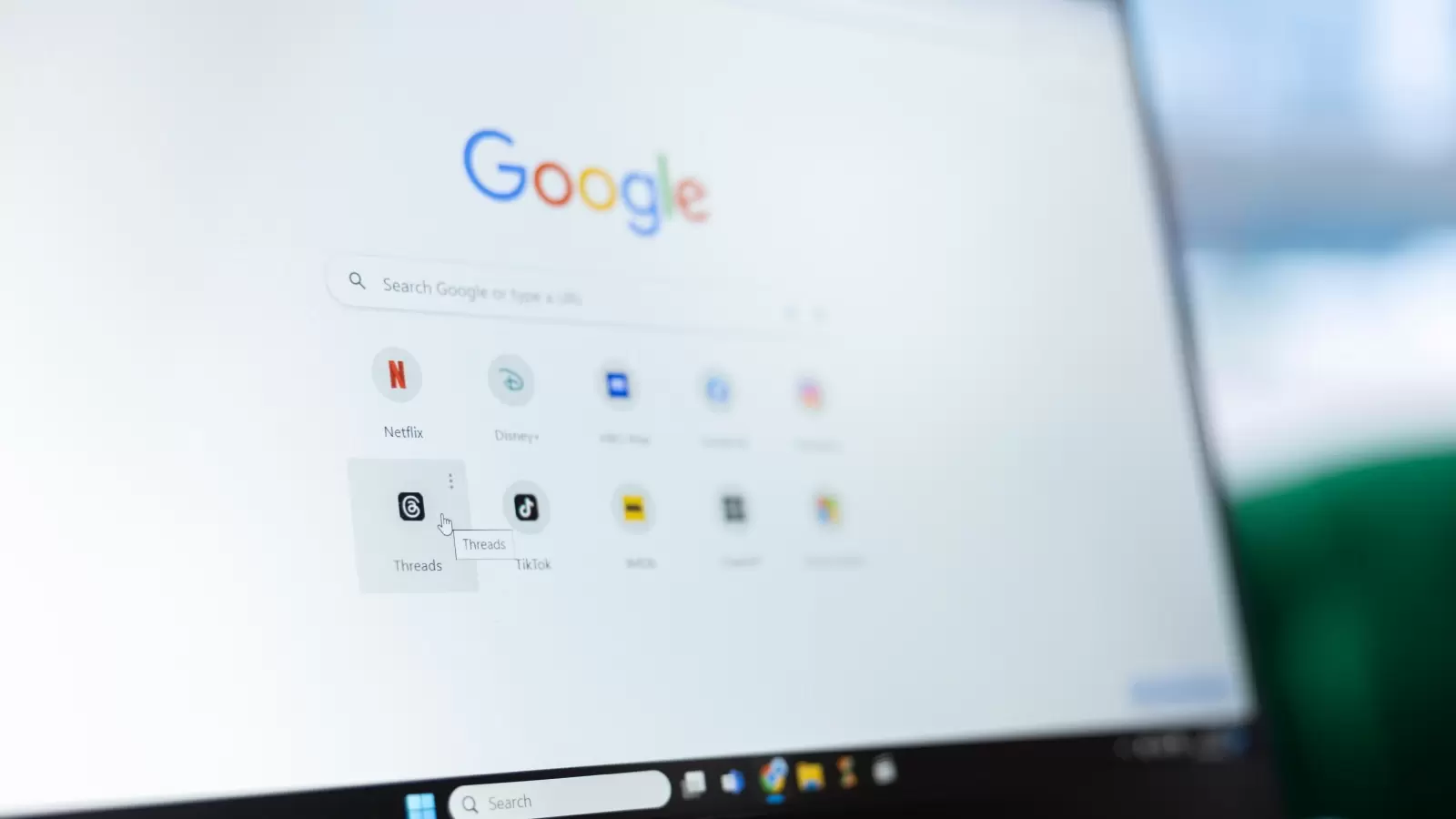
Além das funções básicas como abrir múltiplas abas, salvar favoritos e usar extensões, o Google Chrome oferece uma série de ferramentas úteis e nativas que facilitam o dia a dia, tanto no computador quanto no celular.
Apesar de ser o navegador mais popular do mundo, o Chrome ainda esconde recursos nativos que passam despercebidos por muitos usuários. Confira algumas ferramentas que podem tornar sua navegação mais prática e produtiva.
Organizar abas em grupos
Se você costuma navegar com várias guias abertas ao mesmo tempo, a função de agrupar abas pode ser uma aliada poderosa. No computador, basta clicar com o botão direito sobre uma guia, selecionar “Adicionar guia ao novo grupo” e escolher um nome e cor. No celular, o processo também é simples: toque no número de abas, depois nos três pontinhos e selecione “Agrupar guias”.
Reabrir uma guia fechada por engano
Se você fechou uma aba sem querer, existe um atalho que resolve isso rapidamente: Ctrl + Shift + T (no Windows) ou Cmd + Shift + T (no macOS). O comando reabre a última guia fechada e funciona em sequência, caso mais de uma tenha sido encerrada.
Transmitir páginas para a TV com o Chromecast
Quem tem um Chromecast conectado à televisão pode usar o Chrome para transmitir qualquer página da web diretamente para a TV. No computador, clique com o botão direito em qualquer área de um site e selecione “Transmitir”. Em seguida, escolha o dispositivo disponível para iniciar a exibição.
Fazer capturas de tela na plataforma
O Chrome oferece uma ferramenta embutida para captura de tela no celular. Para usá-la, acesse o menu de três pontos, toque em “Compartilhar” e selecione “Captura de tela”. A ferramenta permite cortar a imagem, desenhar e inserir textos antes de salvar.
Antivírus embutido no navegador
No Windows, o Chrome conta com um recurso chamado Chrome Cleanup, que funciona como uma ferramenta de verificação contra softwares maliciosos. Para acessá-lo, vá até as configurações, clique em “Avançado”, depois em “Redefinir e limpar” e selecione “Limpar o computador”.
Controle de música e vídeo integrado
Se você costuma ouvir música ou assistir vídeos diretamente no navegador, o player multimídia integrado do Chrome pode ajudar. Um ícone de nota musical aparece no topo do navegador quando há mídia em reprodução. Por ele, é possível pausar, avançar ou retroceder sem sair da aba atual.
Criar uma lista de leitura
O Google Chrome também permite salvar páginas para ler depois. Para isso, clique na estrela na barra de endereços e selecione “Lista de leitura”. Os links ficam salvos em uma aba específica na barra de favoritos, permitindo acesso rápido quando quiser retomar a leitura.
Veja também: