







iOS 26 deixou seu iPhone sem carga? Confira 9 dicas para recuperar a bateria
Medidas simples ajudam a restaurar a autonomia do iPhone após a atualização para o iOS 26
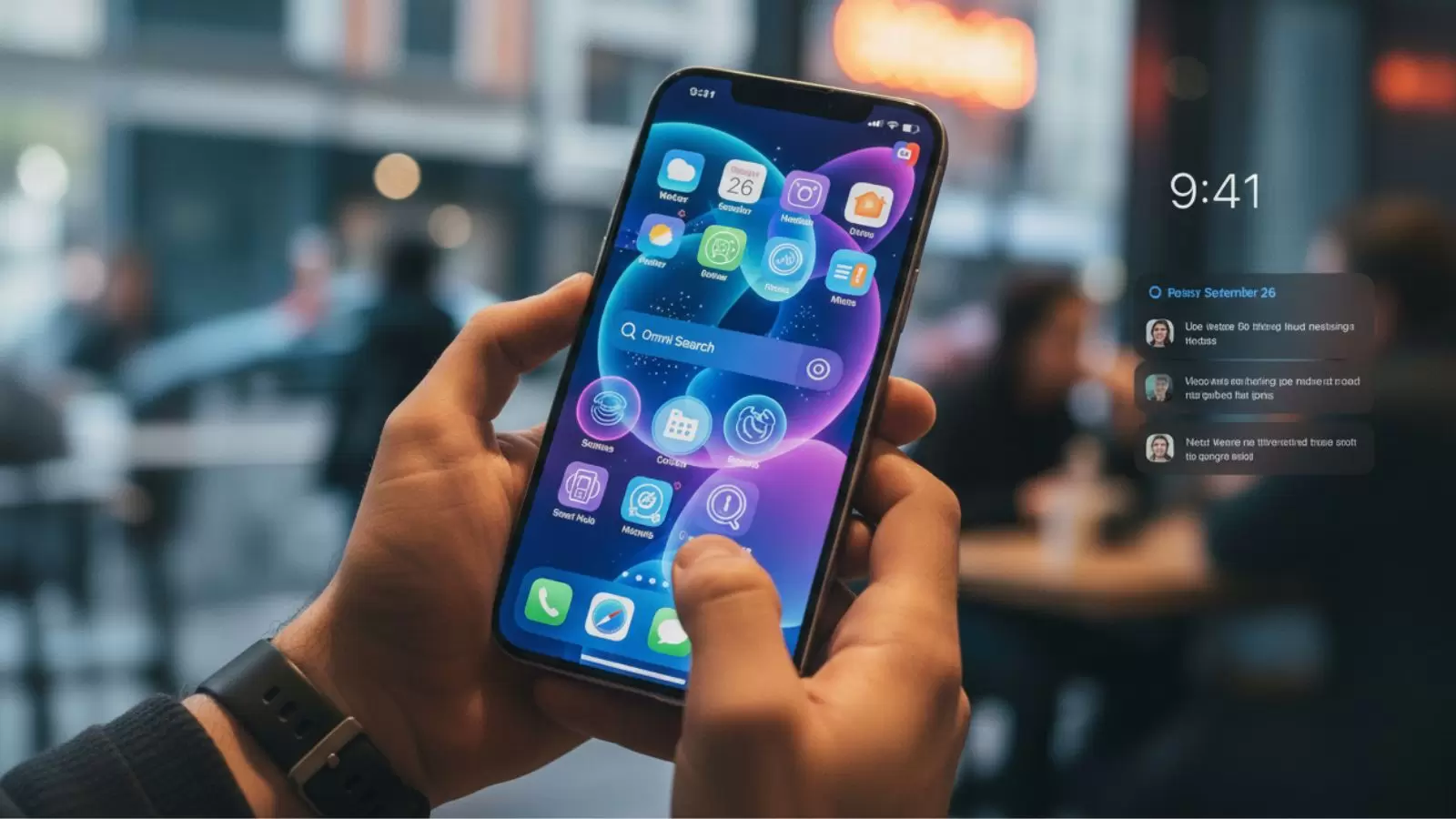
A atualização para o iOS 26 trouxe diversas novidades, como o design Liquid Glass, mas também reduziu a duração da bateria, principalmente em modelos mais antigos como o iPhone 11.
Nesse cenário os usuários podem adotar algumas medidas práticas para restaurar a autonomia do dispositivo e garantir a duração e saúde da bateria por mais tempo.
Leia mais: iPhone 17: saiba quanto deve custar e a data prevista de lançamento
Aumento do consumo da bateria
Após grandes atualizações, o iPhone realiza processos internos de otimização como indexar dados, analisar fotos, atualizar aplicativos e ajustar o sistema. Esse esforço extra aquece o aparelho e acelera o consumo de bateria nos primeiros dias.
Se a redução de energia persistir por mais de dois dias, especialmente em modelos antigos ou com apps ainda não otimizados, o usuário pode aplicar soluções práticas.
9 ajustes para limitar o consumo de bateria
1. Reiniciar o dispositivo: fazer isso libera memória e interrompe processos que consomem energia, ajudando o aparelho a se estabilizar após a atualização.
2. Identificar apps que consomem mais energia: em Ajustes, na sessão Bateria, o usuário pode verificar os aplicativos que usam mais recursos do aparelho e limitar seu uso ou fechar processos em segundo plano.
3. Desativar atualização em segundo plano: em Ajustes, na sessão Geral, seguido Atualização de Apps em Segundo Plano, desligue o recurso para apps que não são essenciais. Isso reduz o consumo do processador e rede.
4. Limitar rastreamento de localização: em Ajustes, na sessão Privacidade e Segurança, seguido de Serviços de Localização, permita o acesso à localização apenas quando o app estiver ativo.
Esse vídeo pode te interessar:
5. Atualizar todos os aplicativos: aplicativos não otimizados para o iOS 26 podem aumentar o consumo de energia, por isso é importante manter todos os apps atualizados pela App Store.
6. Reduzir efeitos visuais: ativar a opção “Reduzir Transparência” na sessão Acessibilidade, seguido Tamanho da Tela e do Texto pode melhorar performance e economizar bateria, especialmente em modelos antigos.
7. Liberar espaço de armazenamento: dispositivos com pouco espaço interno exigem mais do processador. Nesse caso, exclua arquivos ou apps desnecessários na sessão Geral, seguido do Armazenamento do iPhone, dentro dos Ajustes do telefone.
8. Redefinir ajustes de rede: conexões Wi-Fi ou Bluetooth instáveis também aumentam o consumo da bateria. Em Ajustes Geral, na sessão Transferir ou Redefinir iPhone, Redefinir Ajustes de Rede, o usuário pode redefinir as redes.
É importante ressaltar que ao redefinir os ajustes de rede, senhas e dispositivos salvos serão apagados.
9. Aguardar atualizações corretivas: a Apple costuma lançar patches para problemas de bateria. Para verificar se existem atualizações de correção para o seu dispositivo, acesse a seção Atualização de Software, em Ajustes Geral.
Mesmo que o iOS 26 impacte temporariamente a bateria, essas nove ações podem ajudar a restaurar a autonomia do aparelho rapidamente, garantindo que os usuários aproveitem as novidades sem comprometer a experiência.
Leia mais: iPhone Air, o smartphone que emagreceu, mas não inovou